📋 この記事の要点
- メルマガデザインの目的は見た目の美しさではなく、読者が情報を理解しやすく行動しやすいように設計すること。
- カラーや文字サイズ、CTAの配置など10のポイントを押さえることで、開封後の離脱を防ぎクリック率やコンバージョン率の向上につながる。
- HTMLメールはレスポンシブ対応が必須で、スマートフォンでも読みやすいデザインにすることが基本。
- ファーストビューに重要な情報を集約し、逆ピラミッド型の情報配置で読者をCTAへ誘導する。
- 配信目的やターゲットに応じてデザインを変え、効果測定をもとに継続的に改善することが成果につながる。
この記事は10分で読めます
メルマガは、顧客や見込み客に直接情報を届け、継続的なコミュニケーションを図れるマーケティング施策です。なかでもHTMLメールは、画像や文字色、背景色などを活用して視覚的に情報を伝えられるため、商品の魅力やブランドイメージを訴求しながら、Webサイトへの誘導や商品購入、資料請求などの行動を促せます。
メルマガ配信ガイド&事例集
メルマガ(メールマガジン)運用をゼロから始める方法を詳しく解説します。
- 卓越したデザイン
- ユニークで魅力的なコピー
- クリックしやすいCTA
- 読み手を疲れさせない構成
今すぐダウンロードする
全てのフィールドが必須です。
フォームは利用できません
一方で、HTMLメールはデザインの自由度が高いからこそ、「どのような構成にすれば読みやすいのか」「CTAをどこに配置すればよいのか」など、デザインに悩む方も多いのではないでしょうか。
本記事では、HTMLメールの基本やメルマガの基本的な構成を解説するとともに、成果が出やすいデザインの10のポイントを紹介します。メルマガのデザインを改善し、クリック率やコンバージョン率の向上につなげたい方は、ぜひ参考にしてください。
HTMLメールにおけるデザインとは?
HTMLメールとは、HTML(HyperText Markup Language)を使って作成するメール形式です。テキストだけで構成されるテキストメールとは異なり、画像や文字色、背景色、レイアウトなどを設定できるため、Webページのように視覚的な情報を盛り込めます。
HTMLメールのデザインでは、単に見た目を整えるだけでなく、読者が内容を理解しやすく、目的の情報やCTA(Call To Action)を見つけやすいように設計することが重要です。商品の魅力やブランドイメージを視覚的に伝えながら、読者を資料請求や購入、問い合わせなどの具体的な行動へ導くことが、HTMLメールのデザインにおける基本的な役割です。
HTMLメールを活用するメリット
HTMLメールを活用することで、デザイン性のあるメルマガを作成できます。具体的には、次のようなメリットがあります。
- 視覚的に情報を伝えやすい
画像の挿入や文字装飾を行うことが可能なため、視覚的に情報を伝えやすくなります。読者がメールを開いてすぐに情報を理解でき、興味を引きやすいためブランドイメージを訴求することも可能になります。
- 文字情報だけよりも読者が読みやすい
画像や文字装飾があるメールは、文字だけのテキストメールに比べて、読者にとって読みやすくなります。
- コンバージョンにつなげやすい
CTAボタンの設置やテキストリンクに装飾をすることで、クリック率を高める効果が期待できます。読者が商品の購入や資料請求など行動を起こす際に、すぐにクリックできるよう、わかりやすくリンクボタンやテキストリンクを設置するのがポイントです。
- メルマガの効果を検証しやすい
開封率やクリック率、コンバージョン率などの計測がしやすくなります。メルマガ内にリンクやパラメーターを入れることで、効果の測定が可能で、効果的にPDCAのサイクルを回すことにつながります。
HTMLメールは、文字の装飾や画像の表示などが可能であるため、視覚的に商品やサービスの魅力を伝えることが可能です。商品やサービスごとにデザインを工夫することで、読者に伝えたい情報をより伝えやすくなり、離脱を防ぐことにもつながります。
HTMLメールとテキストメールの違い
HTMLメールとテキストメールの違いは、メール内で表現できるデザインや機能の幅にあります。
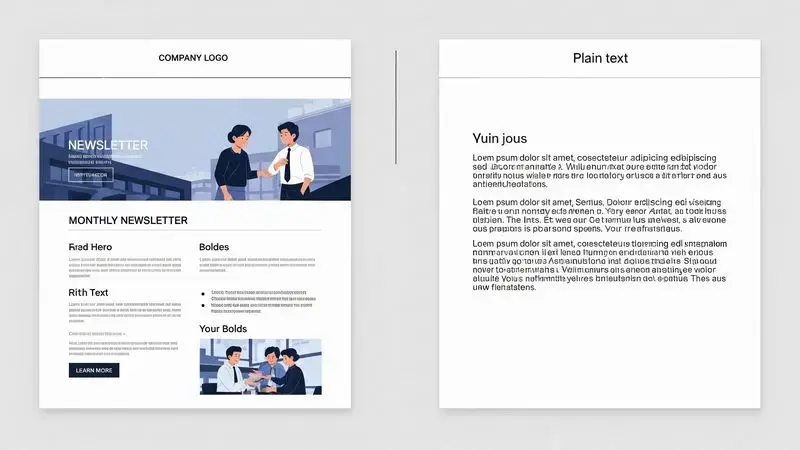
テキストメールは文字だけで構成されるシンプルなメール形式である一方、HTMLメールでは画像やボタン、文字色、背景色などを使って情報を視覚的に表現できます。そのため、商品の写真やサービスのイメージを見せたい場合や、CTAを目立たせてWebサイトなどへ誘導したい場合には、HTMLメールが適しています。
一方で、HTMLメールは端末やメールソフトによって表示が異なる場合があるため、配信前に表示を確認する必要があります。配信内容や読者の利用環境を踏まえて、HTMLメールとテキストメールを使い分けることが大切です。
メルマガのデザインの基本的な構成
メルマガは、読者に伝えたい情報を並べるだけでなく、件名から本文、CTA、フッターまでを一つの流れとして設計することが重要です。基本的には、次の7つの要素で構成します。
- 件名
- ヘッダー
- リード文
- 見出し
- メインコンテンツ+CTA
- クロージング
- フッター
それぞれの役割を理解し、読者がメールを開いてから目的の行動を取るまでの流れを意識して配置しましょう。
1. 件名
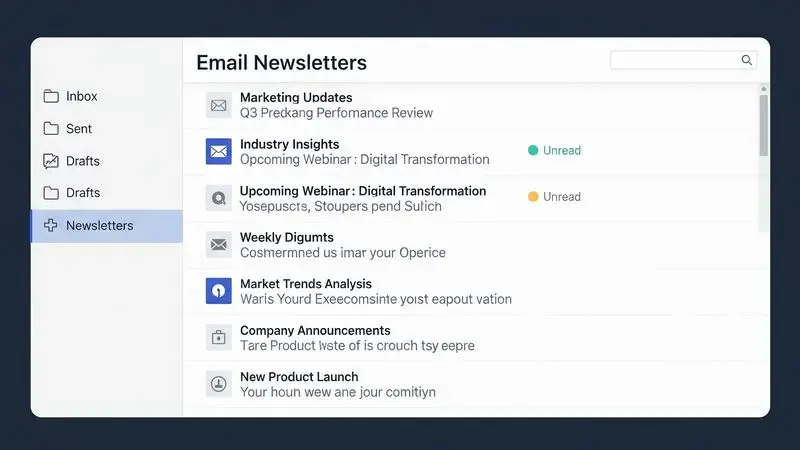
件名は、メールの内容を端的に伝え、読者に開封してもらうための重要な要素です。メール一覧画面では本文の内容が表示される前に目に入るため、誰に向けた情報なのか、何がわかるのか、どのようなメリットがあるのかなどを簡潔に伝えます。
2. ヘッダー
ヘッダーは、メールの冒頭に企業名やロゴ、ブランド名などを配置する部分です。企業やブランドを認識してもらうだけでなく、メルマガ全体のデザインや世界観を統一する役割もあります。
HTMLメールでは、ロゴやブランドカラーを取り入れることで、企業らしさを視覚的に伝えられます。ただし、ヘッダーを大きくしすぎると本文に入るまでの距離が長くなるため、必要な情報をコンパクトにまとめることが大切です。
3. リード文
リード文は、メール本文の冒頭で、配信した理由や今回伝えたい内容を簡潔に説明する部分です。読者が「この先を読むと何がわかるのか」を理解できるように、本文の内容や読者にとってのメリットを示します。
4. 見出し
見出しは、本文を内容ごとに区切り、情報を整理するために使用します。特に複数の情報を掲載するメルマガでは、見出しを設けることで、読者がメール全体の内容を把握しやすくなります。
HTMLメールでは、文字サイズや太さ、背景色などを使って見出しを目立たせることもできます。ただし、見出しごとにデザインを大きく変えるのではなく、一定のルールで統一すると、読みやすいメールに仕上がります。
5. メインコンテンツ+CTA
メインコンテンツは、メルマガで最も伝えたい情報を掲載する部分です。商品の紹介やキャンペーン情報、セミナーの案内、ノウハウなど、配信目的に合わせて内容を構成します。
メインコンテンツの中には、読者に取ってほしい行動を示すCTAを設置します。「詳しく見る」「資料をダウンロードする」「申し込む」など、リンク先で何ができるのかを具体的に示すことで、読者が次の行動に移りやすくなります。
CTAは本文の最後だけに設置するのではなく、コンテンツの内容や長さに応じて適切な位置に配置することも重要です。ボタンの色やサイズ、周囲の余白などを調整し、本文の中でCTAが埋もれないようにデザインしましょう。
6. クロージング
クロージングは、本文の内容を簡潔にまとめ、読者へのメッセージや次回配信について伝える部分です。メインコンテンツで紹介した情報を振り返りながら、読者に改めて行動を促したり、問い合わせ先を案内したりします。
メルマガの目的に応じて、「ぜひご参加ください」「詳しくはWebサイトをご覧ください」など、最後の一押しとなるメッセージを添えるとよいでしょう。
7. フッター
フッターは、メール本文の最後に企業名や所在地、問い合わせ先、配信停止の方法などを記載する部分です。読者が送信者や問い合わせ先を確認できるよう、必要な情報をわかりやすくまとめます。
特にメルマガでは、配信停止の方法などをわかりやすく案内することが重要です。本文のデザインから大きく外れないようにしつつ、読者が必要な情報を見つけられるよう整理して配置しましょう。
このように、メルマガは件名からフッターまで、それぞれの要素に役割があります。用件を伝えて開封を促す件名、興味を引きつけるリード文、情報を伝えるメインコンテンツ、具体的な行動を促すCTA、最後のクロージングまでを一連の流れとして設計することで、読者をメルマガの目的に沿った行動へ導きやすくなります。
この基本構成をベースに、BtoB、ECサイト、実店舗、求人など、配信目的やターゲットに合わせて内容やデザインを調整しましょう。
成果が出やすいメルマガデザインの10のポイント
成果が出やすいメルマガデザインとは、見た目の美しさよりも、読者が情報を迷わず理解しCTAまでスムーズに到達できるように設計されたデザインのことです。読みやすさやクリックのしやすさを意識してデザインを整えることで、メルマガの開封後の離脱を防ぎ、Webサイトへの誘導や商品購入、資料請求などの成果につなげやすくなります。
ここでは、成果が出やすいメルマガデザインの10のポイントを解説します。
- カラーや配色を意識する
- 文字サイズやフォントを適切に設定する
- レスポンシブ対応にする
- 適切なサイズ・容量の画像を使用する
- テキストの量を調整する
- CTAボタンの大きさと配置
- トレンドのデザインを取り入れる
- 目的に合わせたデザインを行う
- ファーストビューを重視する
- 情報を「逆ピラミッド型」に配置する
1. カラーや配色を意識する
メルマガ内で使用するカラーや配色を統一すると、情報が整理されて見えやすくなり、読者が内容を理解しやすくなります。特に、背景色や文字色、CTAボタンなどの色に一定のルールを設けることで、重要な情報が埋もれることを防げます。
使用するカラーは、「70:25:5の法則」を意識するとよいでしょう。「70:25:5の法則」とは、背景などのベースカラーを70%、テキストや枠などのメインカラーを25%、強調したい部分に使うアクセントカラーを5%程度の割合で構成する考え方です。アクセントカラーには、メインカラーの補色や色相環上で反対側に位置する色などを取り入れることで、CTAや重要な情報を目立たせやすくなります。
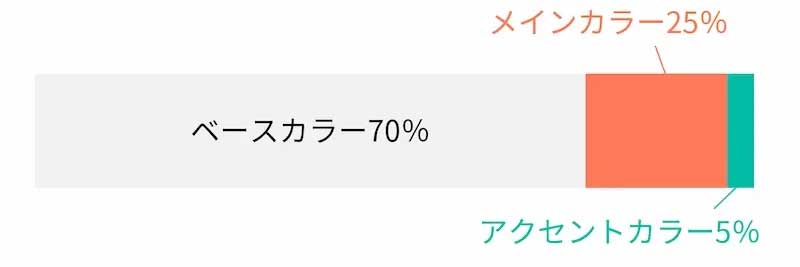
また、企業が配信するメルマガでは、コーポレートカラーやブランドカラーを取り入れることも重要です。企業のWebサイトやホームページと同じ色やデザインの要素を使用すれば、メールを見た読者が企業やブランドを認識しやすくなり、ブランドイメージの統一にもつながります。
使用するカラーは3色程度を基本とし、重要な情報やCTAにアクセントカラーを使用すると、全体をすっきりとまとめながらクリックしてほしい箇所を目立たせられます。
2. 文字サイズやフォントを適切に設定する
適切な文字サイズやフォントを選ぶことは、読者がメルマガを読みやすいと感じるための重要なポイントです。文字が小さすぎたり、装飾性の高いフォントを多用したりすると、スマートフォンなどの小さな画面では読みにくくなり、途中で読むのをやめる原因にもなります。
一般的なスマートフォンでは、メインテキストのフォントサイズを15pt以上に設定すると、半角文字で45文字程度が1行に収まりやすく、読みやすいレイアウトを作りやすくなります。見出しや強調したい文字は24pt以上を目安にし、本文とのサイズに差をつけると、情報の優先順位も伝わりやすくなります。
3. レスポンシブ対応にする
ユーザーは、スマートフォンやタブレット、PCなどさまざまなデバイスでメルマガを閲覧します。そのため、使用する端末に応じてレイアウトが適切に表示されるよう、レスポンシブ対応にすることが大切です。
レスポンシブ対応では、画面幅に応じて画像やテキスト、ボタンなどのサイズや配置を調整できます。PCでは見やすかったデザインでも、スマートフォンでは文字が小さくなったり、横スクロールが必要になったりすると、読者に負担を与えて離脱につながる可能性があります。
特に、CTAボタンはスマートフォンでもタップしやすい大きさを確保し、画像やテキストが画面からはみ出さないように調整しましょう。配信前には複数のデバイスやメールソフトで表示を確認し、どの環境でも内容を確認しやすい状態にしておくことが重要です。
4. 適切なサイズ・容量の画像を使用する
HTMLメールでは、商品の写真やサービスのイメージなど、テキストだけでは伝わりにくい情報を画像で視覚的に伝えられます。ただし、画像は大きく高画質であればよいわけではなく、メールの表示領域に合ったサイズと、表示速度を損なわない容量のバランスを考えることが重要です。
画像のサイズが小さすぎると、拡大した際に画質が粗くなったり、商品やサービスの細かな情報が伝わりにくくなったりします。一方で、必要以上に大きな画像や容量の重い画像を使用すると、メールの読み込みに時間がかかり、読者が内容を確認する前に離脱する可能性があります。
そのため、実際に表示する領域に合わせて画像の横幅を調整し、必要以上に大きな画像を使用しないようにしましょう。画像を圧縮するなどして容量を抑えつつ、スマートフォンやPCで見たときに十分な画質を保つことがポイントです。
一般的な目安として、HTMLメールの表示横幅はPC・スマートフォンともに600px〜650px程度に設定すると、様々なメールソフトでのレイアウト崩れを防ぎやすくなります。スマートフォンでの高画質表示(iPhoneのRetina対応)を考慮する場合は、画像を倍のサイズ(1200px程度)で作成し、HTML上で600pxに縮小指定するのが効果的です。ファイル容量は1枚あたり100KB以下を目安に圧縮することで、表示速度の低下を防げます。
5. テキストの量を調整する
メルマガ内のテキスト量を適切に調整することで、読者が内容を理解する負担を減らし、最後まで読み進めてもらいやすくなります。特にスマートフォンでは、長い文章が続くと画面を何度もスクロールする必要があるため、重要な情報が伝わりにくくなる可能性があります。
メルマガを作成する際は、全体で800~1,000文字程度を一つの目安とし、伝えたい情報を簡潔にまとめましょう。ただし、適切な文字量は配信目的やターゲット、コンテンツの内容によって異なるため、文字数だけに合わせる必要はありません。
見出しや箇条書き、画像などを適切に組み合わせ、重要な情報を視覚的に見つけやすくすることもポイントです。詳細な情報をWebサイトに掲載している場合は、メルマガですべてを説明せず、「詳しくはこちら」などのCTAからWebサイトへ誘導する方法も有効です。
6. CTAボタンの大きさと配置
メルマガを読んだユーザーに、商品・サービスの購入や資料請求、セミナーへの申し込みなどの行動を起こしてもらうためには、CTAを適切に設置することが重要です。
CTAは、本文の中に埋もれないように背景や周囲の要素と十分なコントラストをつけ、スマートフォンでもタップしやすい大きさに設定しましょう。ボタンの文言も「こちら」などの曖昧な表現ではなく、「資料をダウンロードする」「セミナーに申し込む」など、クリック後に何ができるのかを具体的に示すことが大切です。
また、CTAはメルマガの目的やコンテンツの流れに合わせて配置します。読者が内容に興味を持ったタイミングでCTAを提示することで、Webサイトへの遷移やコンバージョンにつながりやすくなります。ボタンのデザインは過度に装飾せず、メール全体のデザインと統一感を持たせるとよいでしょう。
7. トレンドのデザインを取り入れる
メルマガのデザインにトレンドを取り入れることで、読者に新鮮な印象を与え、コンテンツに興味を持ってもらうきっかけになります。特に、競合企業からも多くのメルマガが届くような場合は、古い印象のデザインよりも、現在のユーザーが見慣れているデザインを取り入れることで、内容に目を向けてもらいやすくなります。
ただし、トレンドを取り入れること自体を目的にする必要はありません。ターゲットの年齢層や好み、ブランドイメージ、配信するコンテンツに合ったデザインを選ぶことが重要です。
メルマガのデザイン例をまとめたギャラリーサイトを参考にしたり、同業他社のメルマガを調査したりしながら、自社のブランドイメージや目的に適したデザインを検討しましょう。
8. 目的にあわせたデザインを行う
メルマガは、商品紹介やキャンペーン告知、セミナー集客、資料ダウンロードなど、配信する目的によって読者に取ってほしい行動が異なります。そのため、すべてのメルマガを同じデザインにするのではなく、目的に合わせて情報の見せ方やCTAの配置を変えることが大切です。
例えば、商品を紹介するメルマガであれば商品の画像や特徴を目立たせ、セミナーの集客が目的であれば開催日時や対象者、参加メリットなどをわかりやすく配置します。目的に必要な情報を優先してデザインすることで、読者が内容を理解しやすくなり、目的とするページへのクリックも促しやすくなります。
9. ファーストビューを重視する
ファーストビューとは、メールを開いたときに、スクロールせずに最初に表示される範囲のことです。読者がメールを開いた後も読み進めるかどうかを判断する重要な部分であるため、ここに何を配置するかを意識しましょう。
ファーストビューには、メルマガで最も伝えたい情報や読者にとってのメリット、主要なCTAなどを配置すると効果的です。キャンペーンであれば特典や割引情報、セミナーであれば開催内容や申し込みへの導線など、メールを読むメリットがすぐに伝わるようにします。
特にスマートフォンでは、画面に表示できる情報量が限られています。最初から多くの情報を詰め込むのではなく、重要な情報を優先して配置することで、スクロールして本文を読み進めてもらいやすくなります。
10. 情報を「逆ピラミッド型」に配置する
メルマガの情報は、重要な内容から詳細な情報へと順番に配置する「逆ピラミッド型」を意識すると、読者が内容を理解しやすくなります。最初に最も伝えたいメッセージやメリットを示し、その後に詳細情報を説明し、最後にCTAを配置する構成が基本です。
例えば、新商品の紹介であれば、最初に商品名や特徴、読者にとってのメリットを示し、その後に詳しい機能や利用方法を説明します。そして、内容を理解した読者が次の行動に移れるよう、最後に「購入する」「詳しく見る」などのCTAを設置します。
読者は必ずしもメールを最後まで読むとは限らないため、重要な情報を後半にだけ配置すると、伝えたい内容が届かない可能性があります。最初に結論やメリットを提示し、徐々に詳細な情報へと展開することで、短時間でも内容を把握しやすくなり、CTAまでスムーズに誘導できます。
メルマガデザインの参考になるギャラリーサイト3選
メルマガをデザインする際は、ギャラリーサイトを参考にしましょう。ここでは、おすすめのギャラリーサイトを3つ紹介します。
MAIL LIBRARY
Email-Gallery
1. MAIL LIBRARY
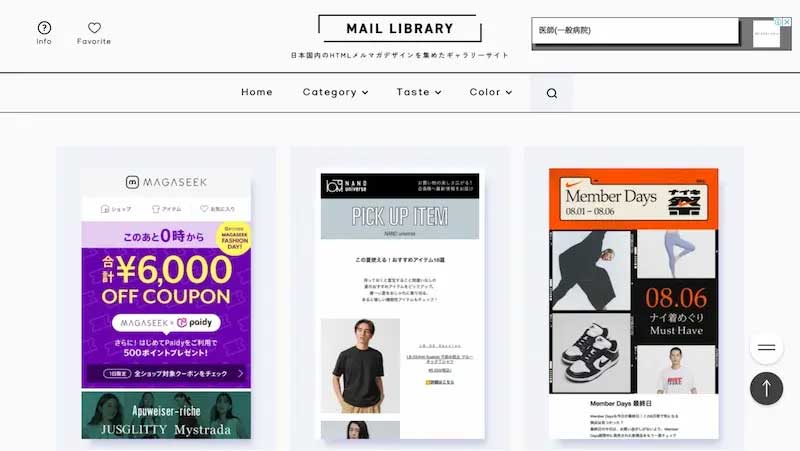
出典:MAIL LIBRARY
ターゲット、目的、ジャンル問わずさまざまな企業のメルマガを参考にしたい場合におすすめのギャラリーサイトです。201件(2026年8月時点)のメルマガデザインを閲覧できます。特に、ファッション、食品、コスメ企業のデザインが充実しています。
2. Pinterest
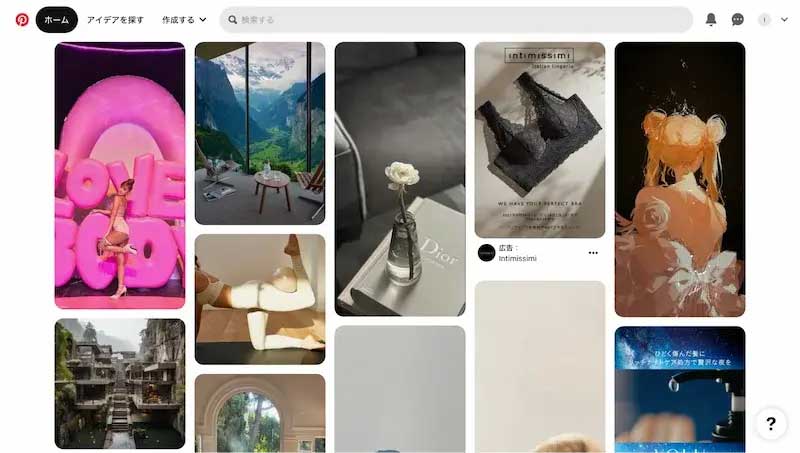
出典:Pinterest
Pinterestは、画像や動画の情報を探すことができるSNSです。関連キーワードが多く表示されるので、豊富な情報の中からインスピレーションが得られます。
3. Email-Gallery
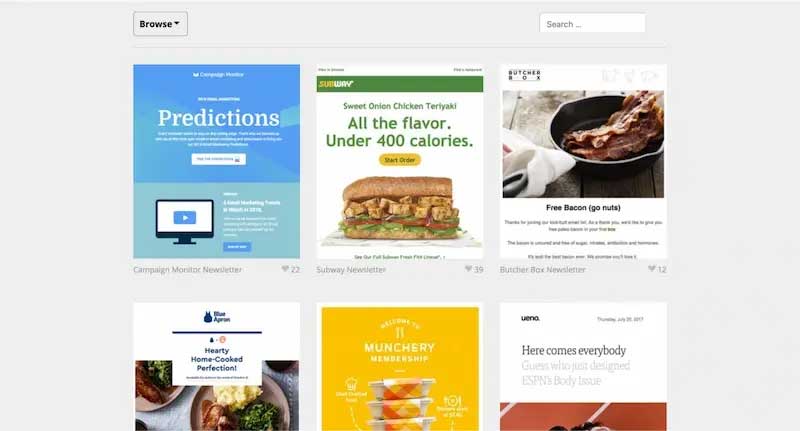
Email-Galleryは、海外のメルマガを集めたサイトです。カテゴリや色別に検索することが可能で、シンプルで見やすいデザインになっています。
メルマガをデザインする際の注意点
メルマガをデザインする際は、次のようなポイントに注意しましょう。
メルマガの目的を明確化する
メルマガは、作成する前に必ず目的を設定しましょう。目的を達成するために適したデザインを検討する必要があるためです。
例えば、「新商品の認知」「資料請求」「購入」など、目的によって表示する画像の数や、CTAボタンの設置場所などが異なります。
ターゲットを具体的に決める
ターゲットを具体的に設定することで、読者に合わせたデザインを作成することができます。ターゲットの性別・年齢と、メルマガテーマを掛け合わせてデザインの方向性を決めましょう。
例えば、女性向けファッションブランドのメルマガを作成する際には、柔らかな配色やスタイリッシュさを重視します。男性向けゴルフ用品のメルマガを作成する場合は、性能をわかりやすく伝えながら、スポーティなデザインにすると効果的です。
自社のブランドイメージによっても適切なデザインは異なり、配信するメルマガに統一感を持たせることも大切です。基本的な配色や文字の装飾方法などのルールを、社内で決めておくと良いでしょう。
状況に応じてテンプレートサイトやメール配信ツールを活用する
HTMLメールでメルマガをデザインするのが難しい場合は、無料のテンプレートやメール配信ツールを活用すると、誰でも簡単にデザイン性の高いメルマガを作成できます。
無料のテンプレートサイトでは、多くのデザインの中から自社の商品・サービスに合ったものを利用できます。また、メール配信ツールには、レスポンシブデザインに対応した豊富なデザインテンプレートが、あらかじめセットされています。
無料のテンプレートサイトやメルマガ配信ツールについて詳しく知りたい方は、こちらの記事をご覧ください。
HubSpotのメールマガジン作成ツールでは、豊富なテンプレートをご用意しています。ドラッグ&ドロップの簡単な操作でHTMLメールを作成でき、レスポンシブデザインに対応したテンプレートが用意されています。件名や本文の作成はBreeze Assistantを活用して効率化でき、基本機能は無料プランからご利用いただけます。
【Q&A】メルマガのデザインについてよくある質問
メルマガのデザインについてよくある質問をまとめましたので、デザインを改善する際の参考にしてください。
Q1. HTMLメールとは何ですか?
HTMLメールとは、HTMLを使って作成するメール形式です。テキストメールとは異なり、画像や文字色、背景色、レイアウトなどを設定できるため、視覚的に情報を伝えやすく、CTAを設置してWebサイトや商品ページなどへ誘導しやすい特徴があります。
Q2. メルマガの基本的な構成を教えてください
メルマガは、基本的に「件名→ヘッダー→リード文→見出し→メインコンテンツ+CTA→クロージング→フッター」の7つの要素で構成します。それぞれの役割を意識し、読者がメールを開いてから目的の行動を取るまでの流れを設計することが重要です。
Q3. 成果が出やすいメルマガデザインのポイントは何ですか?
カラーや配色、文字サイズ、レスポンシブ対応、画像のサイズ・容量、テキスト量、CTAの大きさや配置などを適切に設定することが重要です。また、配信目的に合わせたデザインやファーストビュー、情報を逆ピラミッド型に配置することなども意識しましょう。
Q4. メルマガのCTAはどのようにデザインすればよいですか?
CTAは本文の中に埋もれないように背景とのコントラストをつけ、スマートフォンでもタップしやすい大きさに設定します。「資料をダウンロードする」「セミナーに申し込む」など、クリック後の行動が具体的にわかる文言を使用し、読者が興味を持ったタイミングに合わせて配置することも大切です。
Q5. メルマガのデザインでファーストビューが重要なのはなぜですか?
ファーストビューは、メールを開いたときにスクロールせず表示される範囲で、読者がその先を読み進めるか判断する重要な部分です。最も伝えたい情報や読者にとってのメリット、主要なCTAなどを配置することで、メールの内容を理解してもらいやすくなり、スクロールやクリックを促しやすくなります。
読者に興味や好感を持ってもらえるメルマガをデザインしよう
本記事では、HTMLメールのデザインの基本から、成果につなげるための具体的なデザインのポイントまでを解説しました。
HTMLメールは、画像や文字色、背景色などを活用して、テキストメールよりも視覚的に情報を伝えやすい形式です。デザインを考える際は、以下のような基本構成を意識しましょう。
- 件名からフッターまでを一つの流れとして設計する
- リード文でメールを読むメリットを伝える
- メインコンテンツで情報をわかりやすく整理する
- CTAで読者に取ってほしい行動を明確に示す
さらに、成果を高めるには、見た目の美しさだけでなく、読者が「読みやすい」「内容を理解しやすい」「次に何をすればよいかわかる」と感じられるデザインにすることが重要です。
- ブランドやコーポレートカラーを取り入れて統一感を出す
- スマートフォンでも読みやすい文字サイズやレイアウトにする
- 画像のサイズと容量を適切に調整する
- CTAを目立たせ、クリックしやすい位置に配置する
- ファーストビューに重要な情報を集約する
- 情報を逆ピラミッド型に配置して要点を伝える
メルマガの目的やターゲットによって、適したデザインは異なります。基本的な構成とポイントを押さえたうえで、配信後の開封率やクリック率、コンバージョン率などを確認しながら、継続的に改善を重ねることで、自社の読者に合ったデザインに近づけられます。
あわせて読みたい

メルマガ